
【検証してみた!】オプトアウトしたプロスペクトのPardotメールへの再登録

Pardotの機能で【オプトアウトしたプロスペクトによるPardotメールへの再登録】という機能があります。
この機能、非常に便利なのでぜひオススメです!
まだ使ったことのない方、使う前に検証したい方向けに設定方法のご紹介です。
※これを読むと以下2つのことが学べます
- オプトアウトしたプロスペクトによるPardotメール再登録の設定方法
- プロスペクトの状況に応じた検証のやり方
■プロスペクトによるPardotメールの再登録とは
オプトアウトしたプロスペクトはメールを受信することができません。
が、興味のあるコンテンツを見つけたタイミングで、フォーム登録をします。
ですが、オプトアウトの状態は自動では解除されないため、メールの受信はできないままです。
今回の機能はフォーム登録をする際に、オプトインを促すメッセージを表示し、再度メールを受信することをプロスペクト自身が設定できるようになりました。
つまり、マーケターが個別で該当のお客様のオプトアウトのチェックを外さなくてもプロスペクト自身がオプトアウトのチェックを外す操作をしてくれる、ということです。
今まで手動でプロスペクトのオプトイン操作を行ってきたマーケターにとってはありがたい機能ですね!
※前提としてPardotの状態はHMLタグにアップグレード済みであること。HMLについては以下の記事を参考にしてください。
HMLって何?Pardotのアップグレード(2019年1月)
■プロスペクトによるPardotメール再登録の設定方法
設定する前に、まず注意点を記載します。
機能を有効化する前に必ず準備する必要があるのが以下2点
- 再登録用のメールテンプレート
- フォームに表示する再登録用メッセージ
検証だけ先にするという訳にはいかず、機能を有効化すると元に戻せない上、即反映されるため予め準備しておくと慌てません。
みらいまでは検証だからとメールテンプレートは適当に作ったため(デフォルトのまま英文だった)、検証後に慌てました。。。
では、設定していきましょう。
順番としては以下のように設定していくとスムーズです。
- フォームに表示する再登録用メッセージを作成
- 再登録用のメールテンプレートを作成する
- プロスペクト自動再登録の有効化
1.フォームに表示する再登録用メッセージを作成
フォームに入力する際に、オプトアウトしていた方に対して表示する文言を作成します。
文章としては、以下のような意味合いで作成します。
例1:「メールの登録を解除しているようです。再登録する場合はこちらをクリックしてください。お手続き用のメールを送信させていただきます」
また、クリックされた後に表示する文言も作成します。
例2:「再登録のためのメールを送信します」
2.再登録用のメールテンプレートを作成する
再登録を促すためのメールテンプレートを作成し、その際差し込み項目を設定します。
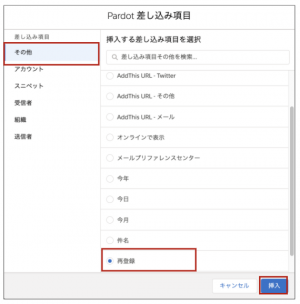
その他-再登録を選択し、「挿入」ボタンをクリックします。
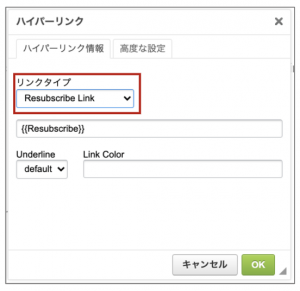
{{Resubscribe}}が挿入されました。みらいまではそのリンクに再登録用のリンクを指定したかったので、リンクタイプとして「Resubscribe Link」を設定しOKボタンをクリックします。
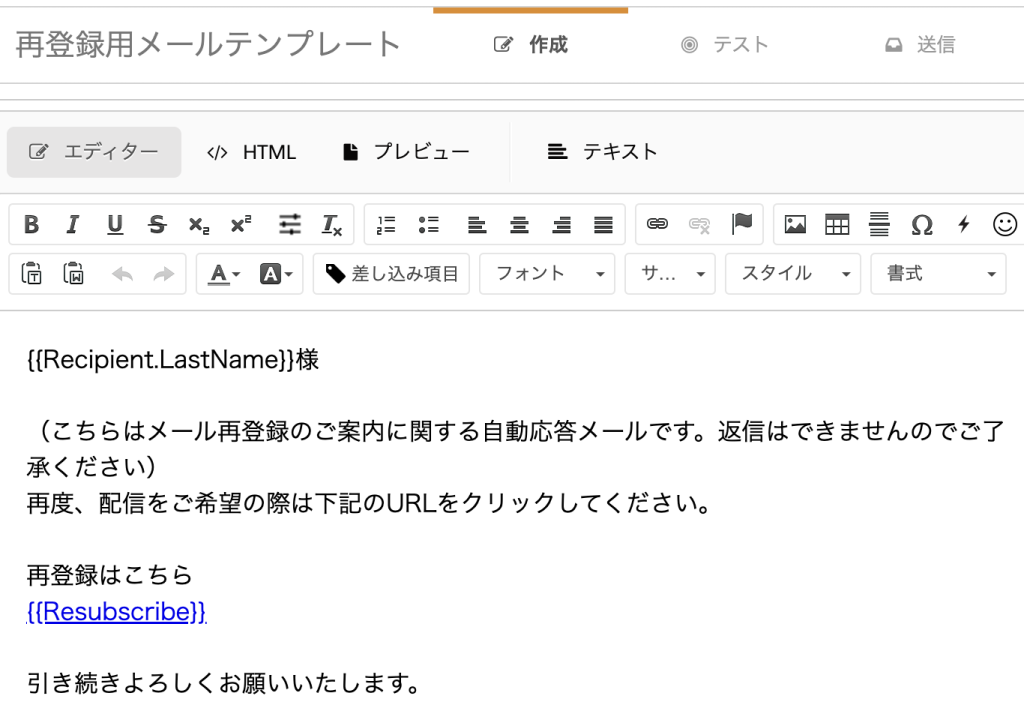
{{Resubscribe}}が設定されているメールテンプレートが作成されました。テキスト形式の方も同様に設定して下さい。
3.プロスペクト自動再登録の有効化
1、2が設定できたらいよいよプロスペクトのPardotメール再登録の有効化を実行します。
ダッシュボードに以下のメッセージが表示されている場合は、詳細ボタン→有効化とすすめます。
「新規 登録解除したプロスペクトが簡単に再オプトインできるようにします」
メッセージが表示されていない場合は、すでに上記の設定をしていただいていますので、先に進みます。
Pardot-設定-編集-アカウント-プロスペクト再登録の+ボタンをクリックします。
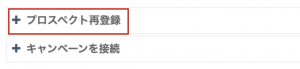
すると、以下のような設定画面がでます。
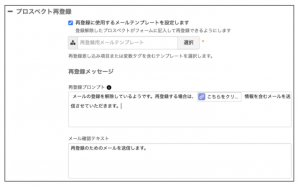
- 「再登録に使用するメールテンプレートを設定します」にチェックをいれる
- 2で作成したメールテンプレートを選択する
- 再登録プロンプトに3の例1で用意した文言を設定する
- リンクマークのブロックにリンクテキストを設定する
- メール確認テキストのブロックに3の例2で作成した、リンククリックされた後に表示されるメッセージを設定する
- 「アカウントを保存」のボタンをクリックする
設定ができたら続いて検証してみましょう!
■オプトアウトした状態のプロスペクトの作り方
やり方としては2つ。どちらかの方法で実施します。
- Pardotユーザーとして登録してある自分のメールアドレスを使用する
- テスト用にメールアドレスを取得する
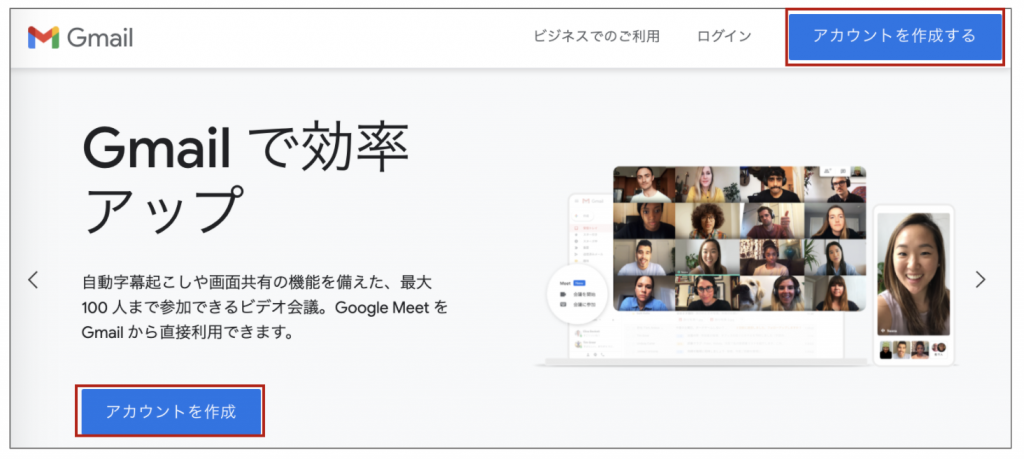
私はここでは1の方法で実施しましたが、2の方法でやる場合はGmailで新規アカウントを作成すると便利です。
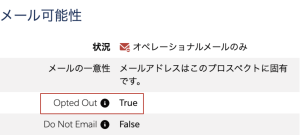
1、または2で作成したメールアドレス宛にPardotからテストメールを送信し、オプトアウトのリンクをクリックします。
もしくはプロスペクトの編集でオプトアウトに設定します。
■テスト用フォームで動作確認
テストフォームに前述の1or2のメアドを入力し、ガイドが出るかどうかを検証してみます。
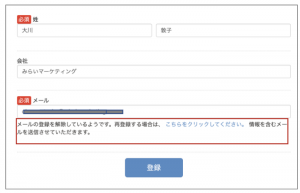
メールアドレスの入力欄にオプトアウトしたメールアドレスを入力すると、判定しているような動きの後、事前に設定した例1のメッセージが表示されました。
「こちらをクリックして下さい」の文字をクリックします。
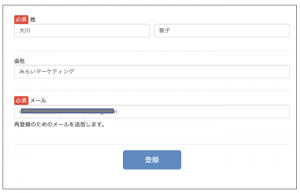
「再登録のためのメールを送信します」のメッセージが表示されます。
このメッセージが出たら、メールボックスを確認してみてください。
どうですか?再登録用のメールが来てますね!?
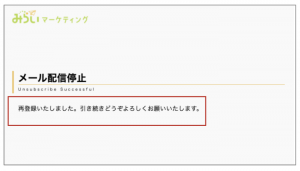
そうしましたら「再登録はこちら」のリンクをクリックしてください。みらいま用のUnsubscribeをリンクに指定しましたので、下図のように表示されました。
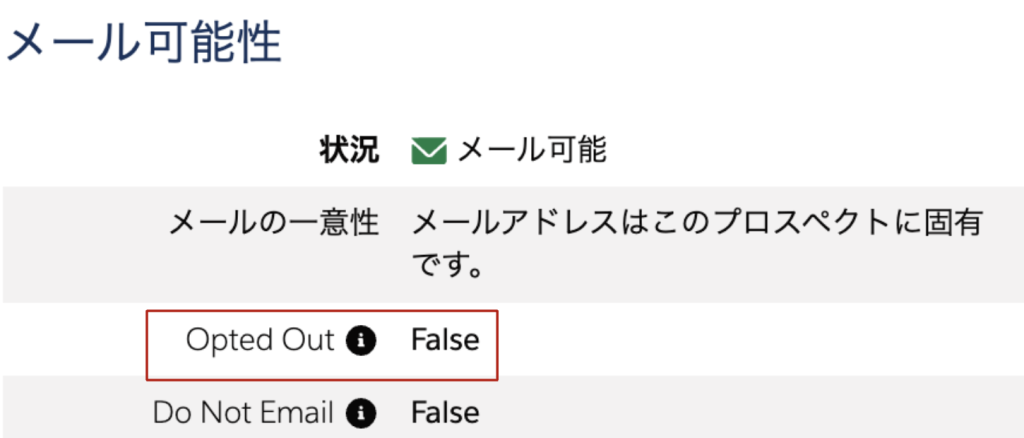
そして再度、Pardotのプロスペクトの状態で「オプトアウト」のチェックが外れていることを確認しました。
成功ですね!
これでオプトアウトしたプロスペクトが自動再登録できることを確認できました。
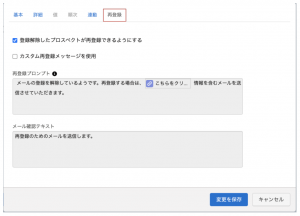
フォーム毎にメッセージを変更したい場合はフォームのタブに「再登録」というタブが新たにできていますので、そこから設定することが可能になります。
■まとめ
- プロスペクトのPardotメール再登録機能は便利なので使う方向で検討する
- 設定する際は、再登録用のメールテンプレートの作成とフォームに表示する再登録用メッセージの文言を用意してから設定する
- オプトアウト状態のプロスペクトは自身でPardotメール再登録することでオプトアウトを解除することができる